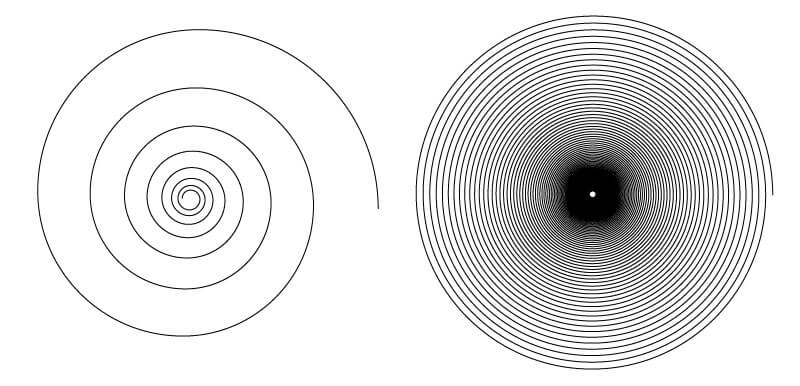
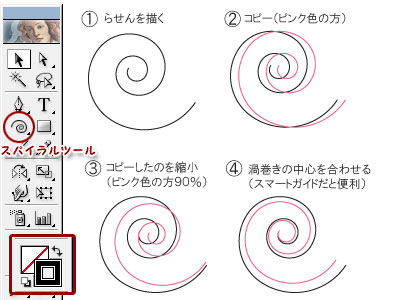
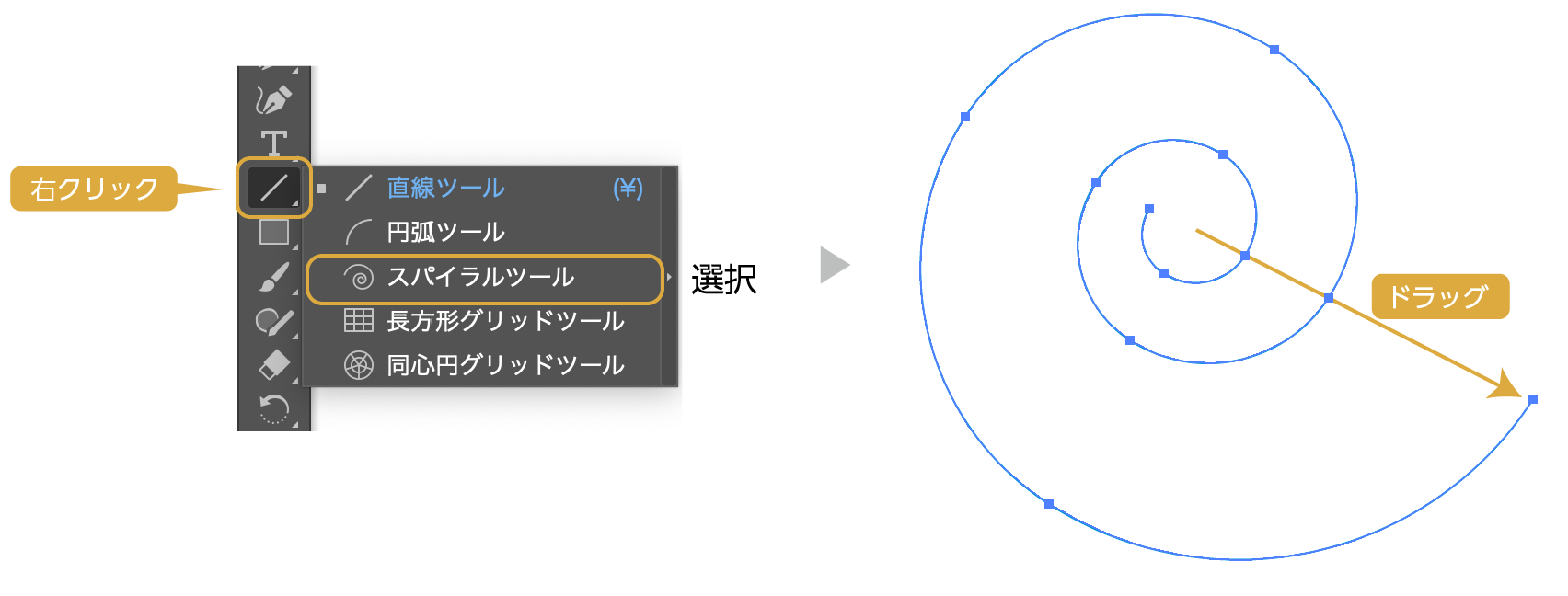
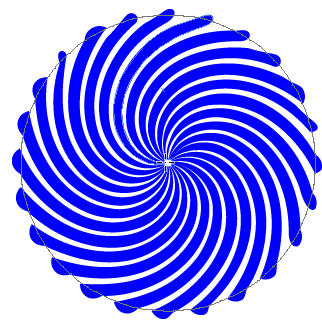
渦巻き模様が簡単に作れる スパイラルツールの使い方 Illustrator イラストレーター デザインレベルアップ
赤い葉の描き方 ポインセチアのあの赤い部分。 これは苞(ほう)といって葉が変化したものです。 ただ、作りとしては赤い葉そのものですので、これの作り方がわかれば、普通の緑の葉も作れるということでちょっとお得(?)です。 Illustrator (イラストレーター)の線幅ツールの使い方! ! 今回はIllustrator (イラストレーター)の線幅ツールの使い方を解説していきます。 左右対称のオブジェクトを作成する場合等、様々な使い方ができる便利な機能です。 では解説していきます。 はじめに直線ツールを使用して、直線を描きます。 「線幅ツール」を使用します。 「線幅ツール」を使用し、線の
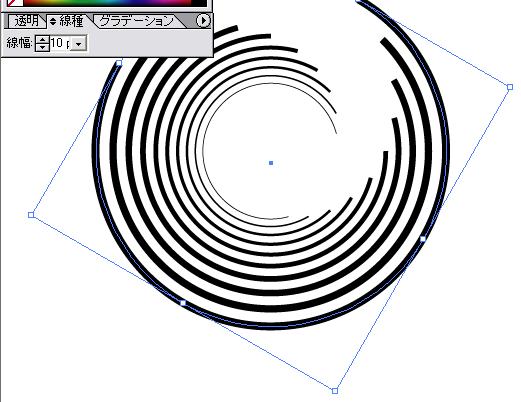
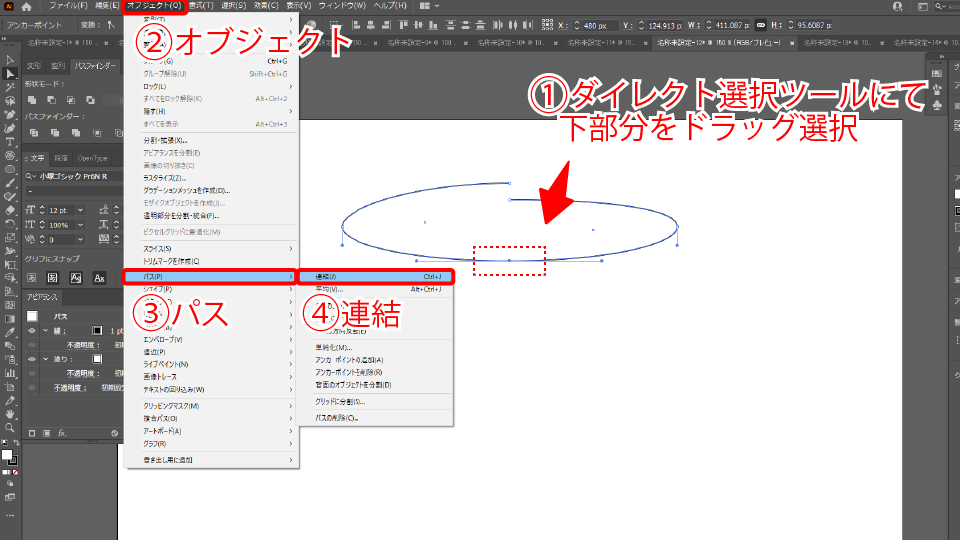
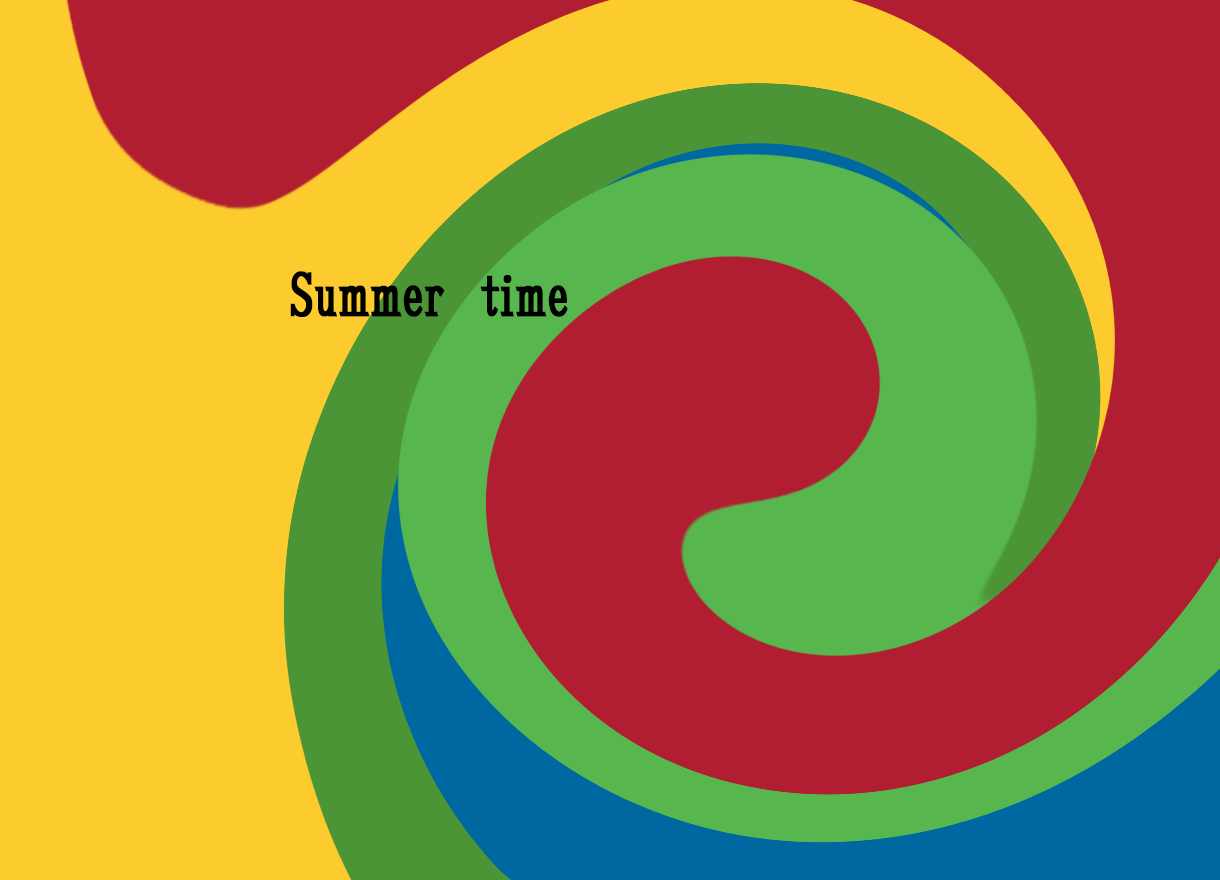
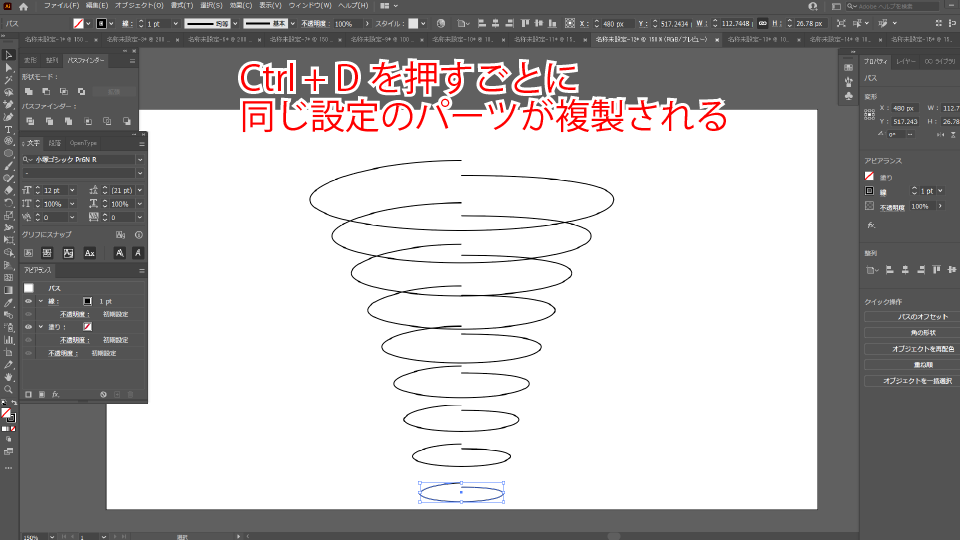
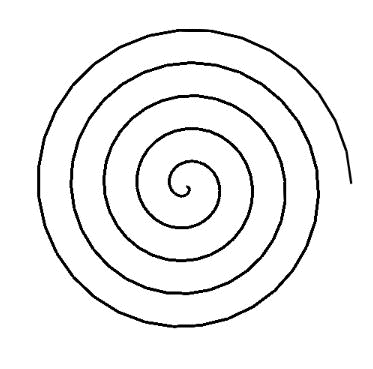
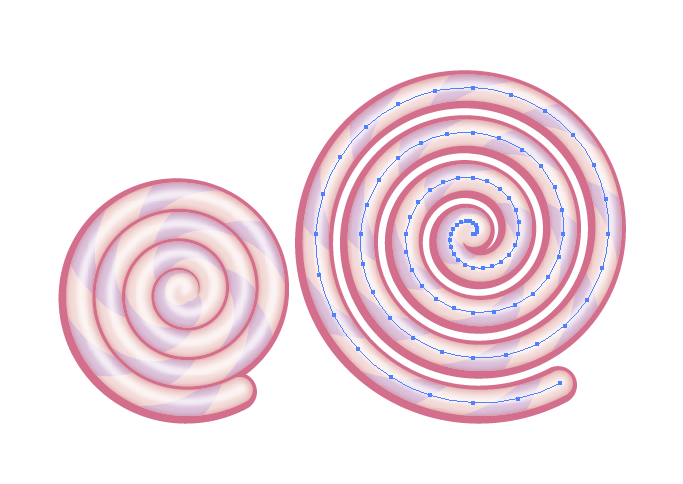
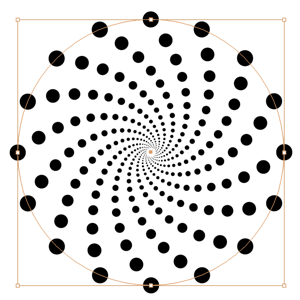
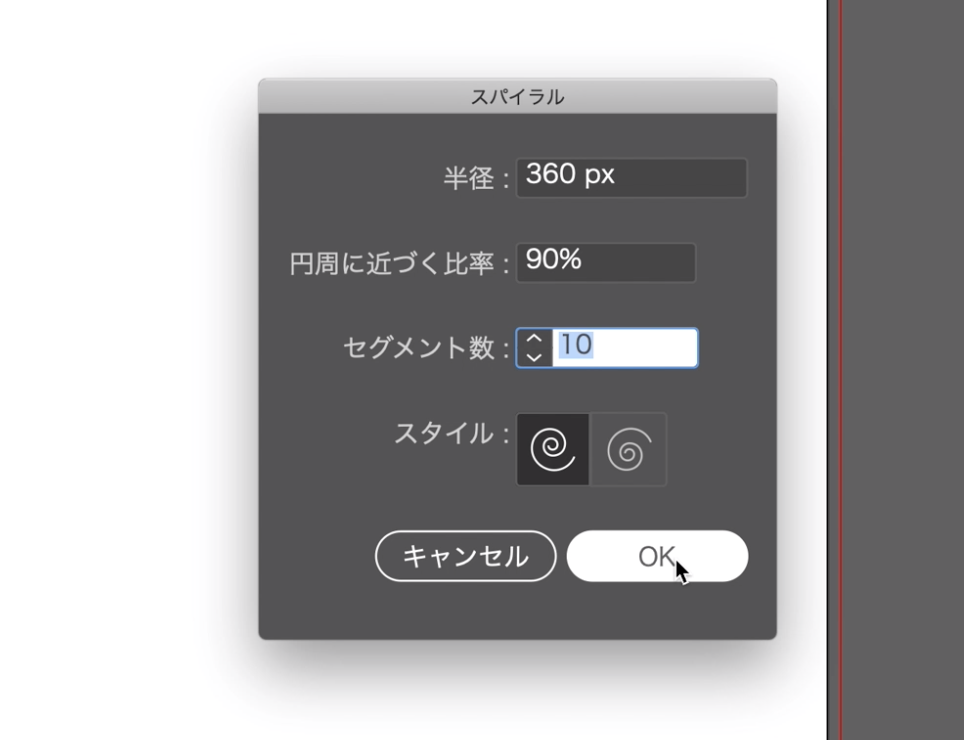
イラストレーター 渦巻きの作り方
イラストレーター 渦巻きの作り方- パチンコチラシのような派手な文字の作り方 パチンコチラシのような派手な文字の作り方 投稿者:aaaaa 投稿日: 1016 書き込みさせていただきます。よろしくお願いいたします。使用しているのは、Illustrator CS4です。 福岡のデザイン事務所ESS GRAPHICS(エスグラフィックス)です。今回は Adobe Illustratorでリアルな影をつける方法 をご紹介します。イラストレーターでデザインをしている時、ちょっとした影をつける合成を、そのままイラレでささっとしてしまいたい時ってありますよね。
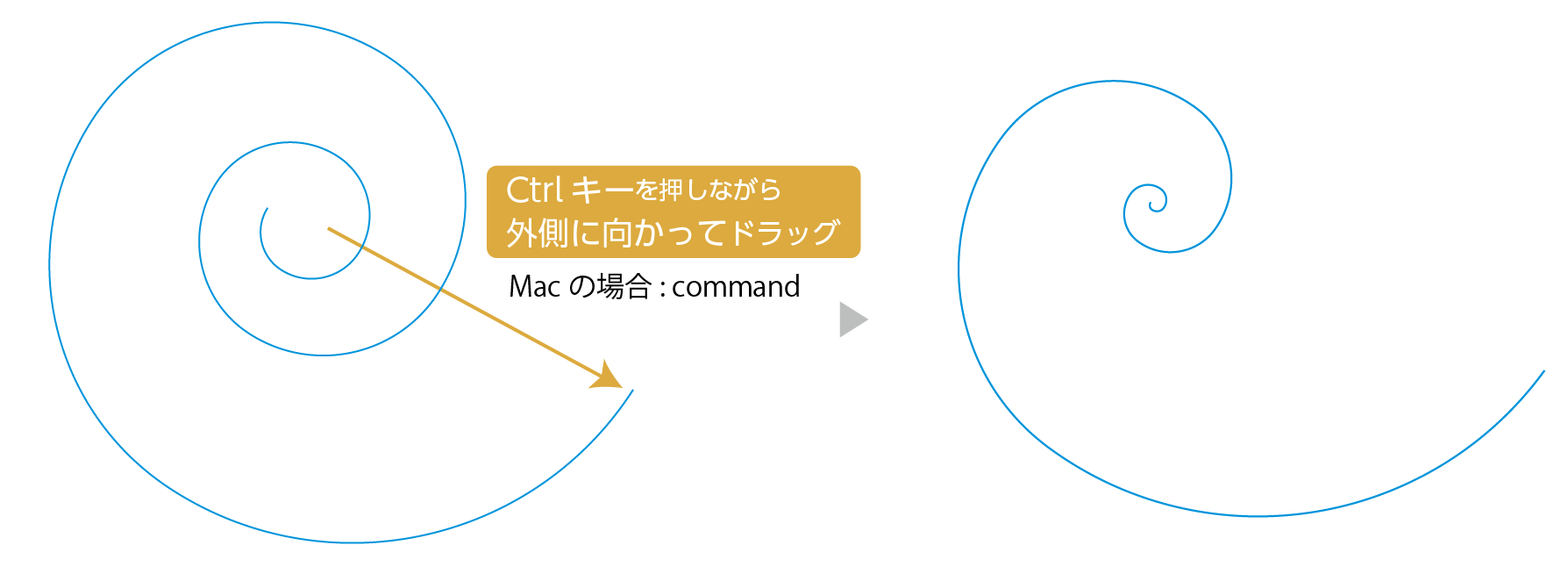
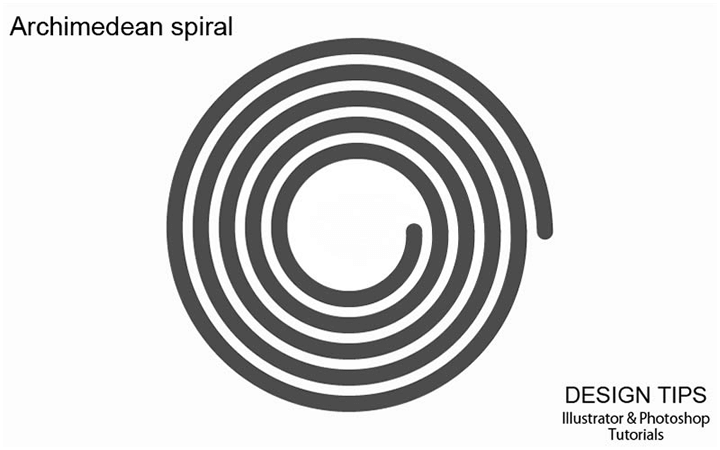
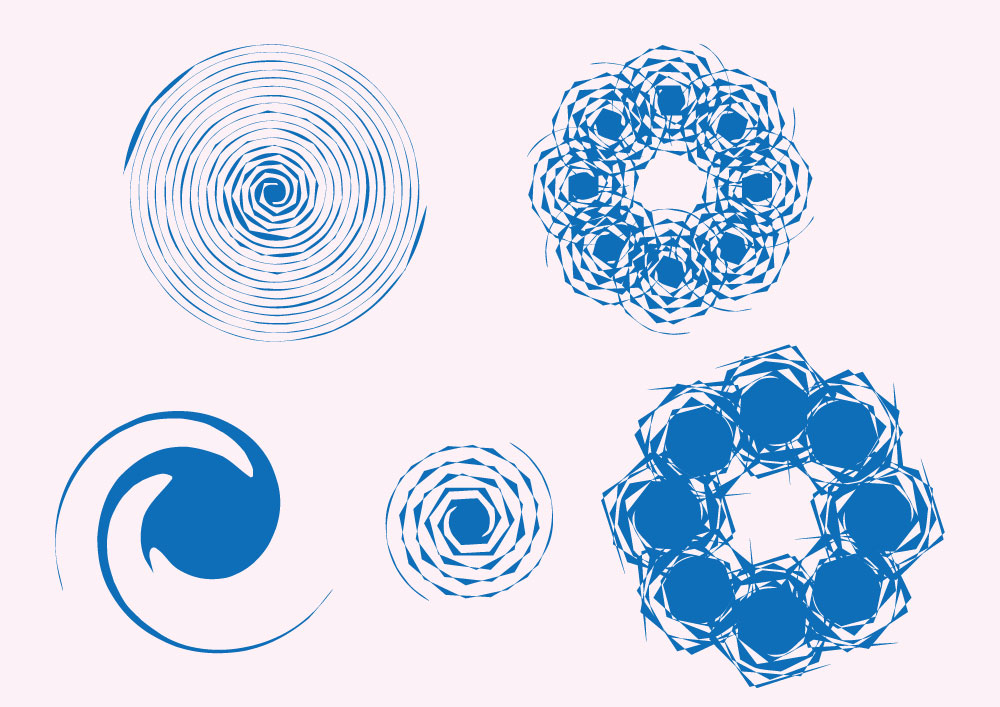
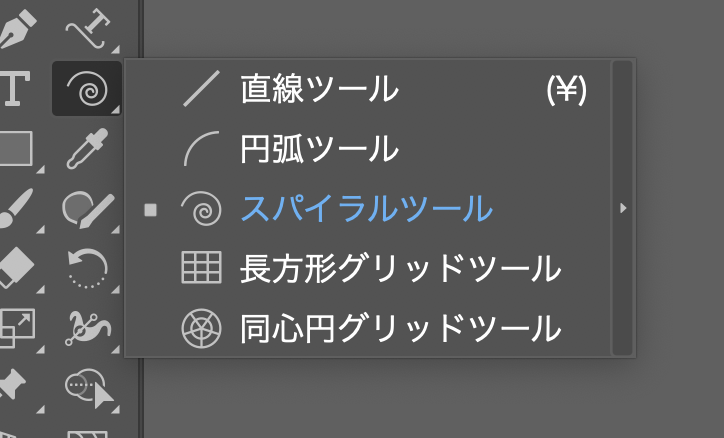
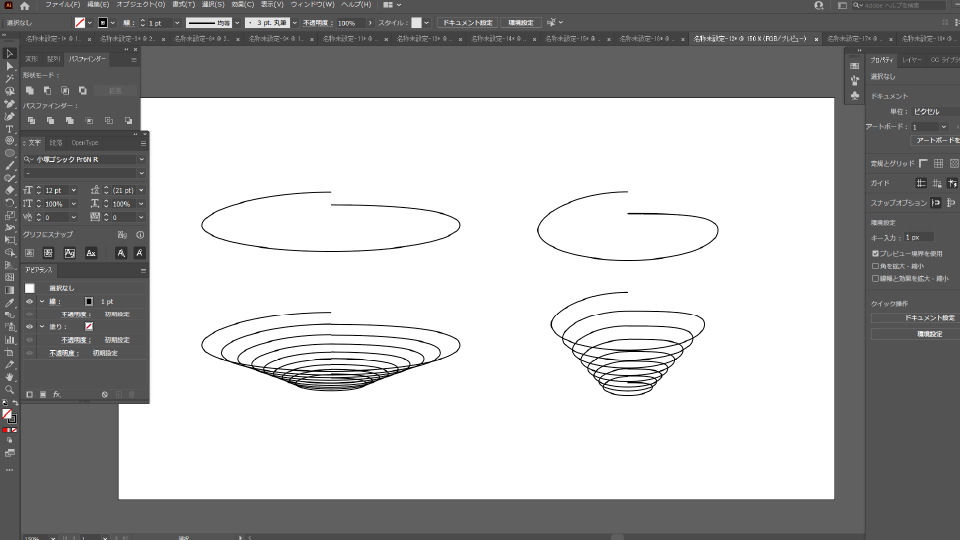
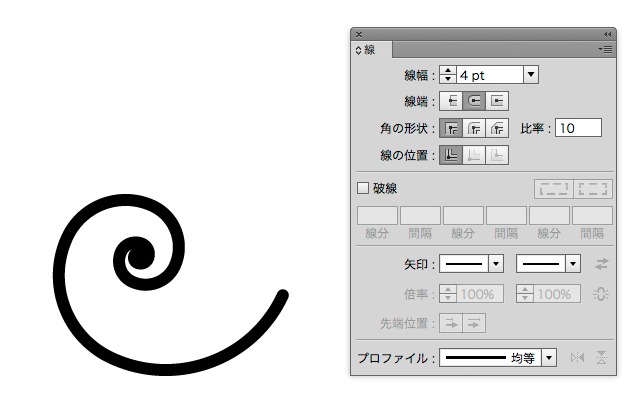
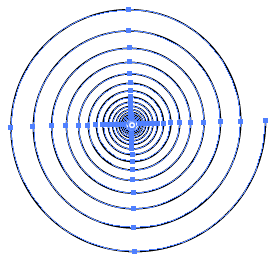
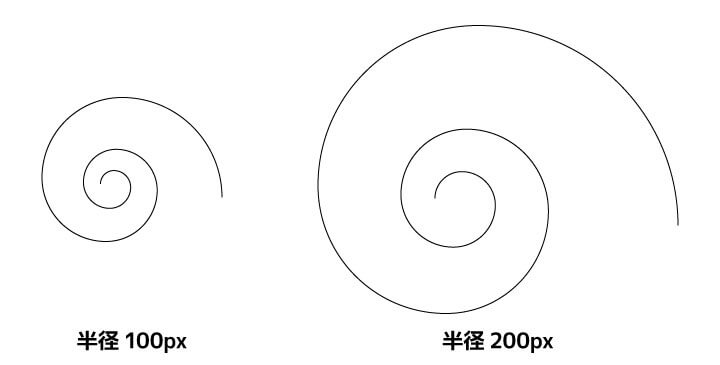
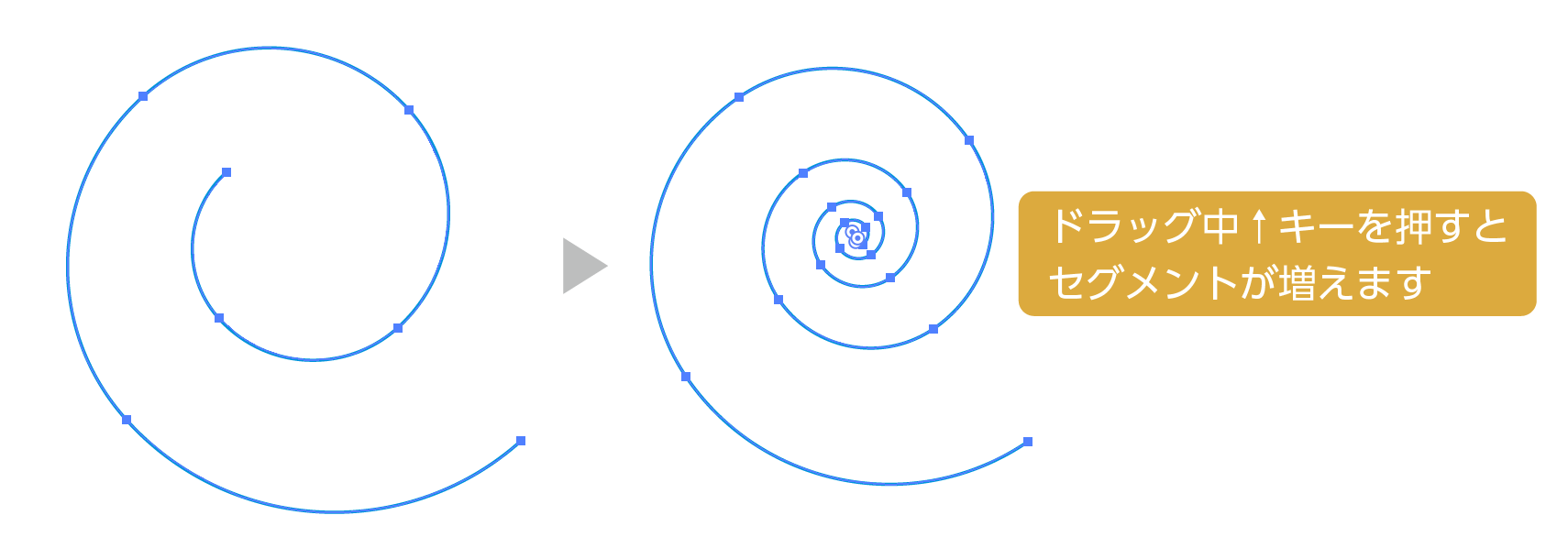
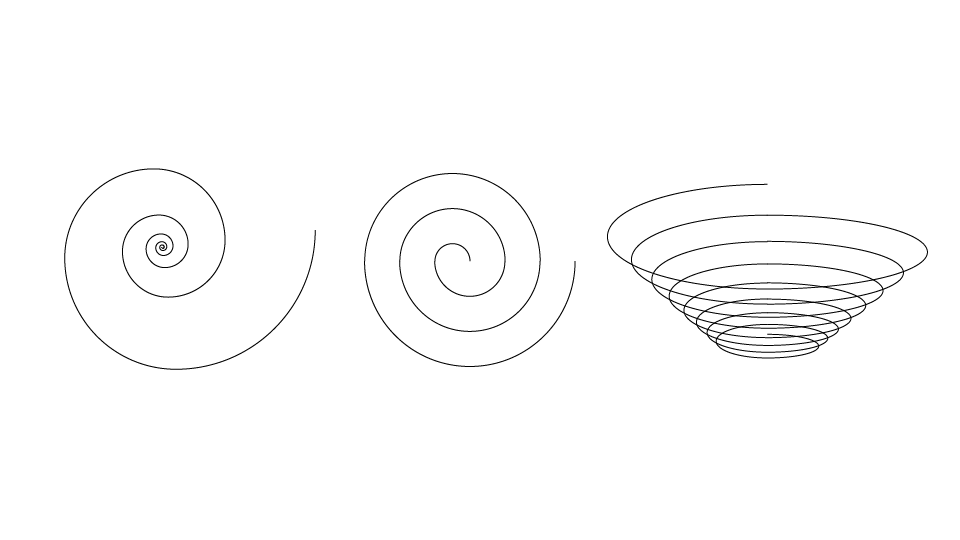
イラレ 渦巻きを簡単に作る スパイラルツール Dog Ear Design Blog
8リボンの完成! ここまでで、リボンが完成しました!意外とかんたんですね! 続いて、このリボンをいろいろな形に変形させていきます。 いろいろな形のリボンの作り方 エンベロープでワープの作成 リボンをいろいろな形に変形させるには Illustratorカスタムブラシの作り方の手順③|ブラシを作成 これまでに作成したパーツを組み合わせてブラシを作成しましょう。 スウォッチタブから 「ブラシ」 タブへ切り替え、ブラシパネル内の最下部から 「新規ブラシ」→「パターンブラシ」→「OK」 と進んで パターンブラシオプション を開きます。 #Illustrator #波線 #パスの変形 #ジグザグ #パスファインダー Illustratorでの波線と波状の図形の作り方(波線編) 1.長方形ツールで長方形、直線ツールで直線を描画します。 2.直線を選択し、効果>パスの変形>ジグザグ。 3.数値を調整。「滑らかに」で曲線、「直線的に」ジグザグ
ウェブ制作やカタログ制作で、モノという形で商品写真がないジャンルで役に立つのがイラストレーション。 抽象的な世界観やサービスが商品の場合は、イラストに頼ることが多いです。 3案メインビジュアルを提出するなら1案はイラスト案が入ることも多いです。 業界でいうと コンサルなどの業界 IT業界 金融業界 などがあげられると思います。 Appleのサイト ≫イラストレーターの「線」の基本を詳しく解説 イラレかすれた文字やスタンプの作り方 22年1月13 今回はイラストレーターで渦巻きを作る「スパイラルツール」について紹 パターンスウォッチ 唐草文様のパターンスウォッチを作ります。 ペンツール・ベジェ曲線の扱いが苦手でも大丈夫、ツールはひとつしか使いません。 また、今回はIllustrator CS6から搭載されている機能「パターンオプション」を使います。 唐草模様とは、渦巻きがたくさん連なった模様ですね。 あれはじつは水の渦ではなくて、草のつると葉が伸びて茂る様子が
イラストレーター 渦巻きの作り方のギャラリー
各画像をクリックすると、ダウンロードまたは拡大表示できます
 |  |  |
 |  | |
 |  | |
「イラストレーター 渦巻きの作り方」の画像ギャラリー、詳細は各画像をクリックしてください。
 |  |  |
 |  |  |
 |  | |
「イラストレーター 渦巻きの作り方」の画像ギャラリー、詳細は各画像をクリックしてください。
 |  |  |
 |  |  |
 |  |  |
「イラストレーター 渦巻きの作り方」の画像ギャラリー、詳細は各画像をクリックしてください。
 |  |  |
 |  | |
 |  | |
「イラストレーター 渦巻きの作り方」の画像ギャラリー、詳細は各画像をクリックしてください。
 |  |  |
|  |  |
 |  |  |
「イラストレーター 渦巻きの作り方」の画像ギャラリー、詳細は各画像をクリックしてください。
 |  |  |
 |  | |
 |  |  |
「イラストレーター 渦巻きの作り方」の画像ギャラリー、詳細は各画像をクリックしてください。
 |  |  |
 |  |  |
 |  |  |
「イラストレーター 渦巻きの作り方」の画像ギャラリー、詳細は各画像をクリックしてください。
 |  |  |
 |  |  |
 |  |  |
「イラストレーター 渦巻きの作り方」の画像ギャラリー、詳細は各画像をクリックしてください。
 |  |  |
 |  |  |
 |  |  |
「イラストレーター 渦巻きの作り方」の画像ギャラリー、詳細は各画像をクリックしてください。
 |  |  |
 |  |  |
 |  |  |
「イラストレーター 渦巻きの作り方」の画像ギャラリー、詳細は各画像をクリックしてください。
 |  |  |
 |  |  |
 |  |  |
「イラストレーター 渦巻きの作り方」の画像ギャラリー、詳細は各画像をクリックしてください。
 |  |  |
 |  |
AdobeIllustratorCCを使った初心者簡単扇子の作成方法 今日はIllustratorを使って扇子を作成しましょう。 基本機能を使った簡単扇子の作成方法 ①長方形ツールで好みの色のボーダーを作成します。影を表現するために、黄色濃淡の組み合わせにしました。 ②効果→ワープ→円弧で好みの イラストレーターの矢印の作り方。白フチの付け方 矢印はデザインワークで様々な場面で使う要素です。 この記事では矢印の作り方と白縁をつけるなどの応用を紹介をします。 矢
Incoming Term: イラストレーター 渦巻きの作り方,


0 件のコメント:
コメントを投稿